Domain scheidenausfluß.de kaufen?
Wir ziehen mit dem Projekt
scheidenausfluß.de um.
Sind Sie am Kauf der Domain
scheidenausfluß.de interessiert?
domain@kv-gmbh.de · 0541-91531010
Domain scheidenausfluß.de kaufen?
Ist der Paragon Warlock legal?
Ja, der Paragon Warlock ist legal. Es handelt sich um eine offizielle Klasse aus dem Buch "Tasha's Cauldron of Everything" für das Pen & Paper Rollenspiel Dungeons & Dragons 5. Edition. Spieler können diese Klasse nutzen, um ihren Charakter zu erstellen und im Spiel zu spielen. Es ist wichtig, die Regeln und Richtlinien des Spielleiters zu beachten, um sicherzustellen, dass die Klasse korrekt und fair verwendet wird. **
Warum wurde der pH-Wert von 0 bis 14 eingeteilt? Ich habe gelesen, dass der pH-Wert auch 1, 2 oder 15 sein kann.
Der pH-Wert wurde von 0 bis 14 eingeteilt, weil dies den Bereich abdeckt, in dem die meisten wässrigen Lösungen liegen. Ein pH-Wert von 1, 2 oder 15 ist theoretisch möglich, jedoch sind solche extremen Werte in der Praxis selten anzutreffen und entsprechen meist stark sauren oder stark basischen Lösungen. Der pH-Wert von 0 bis 14 ist eine praktische Skala, die die Konzentration von Wasserstoffionen in einer Lösung beschreibt. **

Ähnliche Suchbegriffe für Paragon-NTFS-15-1
Top-Angebote
Produkte zum Begriff Paragon-NTFS-15-1:
-
Paragon Microsoft NTFS for Mac 18Paragon Microsoft NTFS für Mac 18 – Windows-Laufwerke auf dem Mac voll nutzen Sie schließen eine externe Festplatte an Ihren Mac an, wollen ein paar Fotos daraufziehen – und es geht nicht. Der Grund: macOS kann Microsoft NTFS-formatierte Laufwerke nur lesen , aber weder beschreiben noch Dateien darauf löschen. Genau das betrifft die meisten externen Festplatten, SSDs und USB-Sticks, die für Windows-PCs formatiert wurden. Paragon Microsoft NTFS für Mac 18 schließt diese Lücke: Der Treiber bietet schnellen, uneingeschränkten Lese- und Schreibzugriff auf NTFS-Laufwerke – Sie kopieren, bearbeiten, löschen und benennen Dateien um, als wäre es ein Mac-Laufwerk. Das Laufwerk bleibt dabei NTFS-formatiert und funktioniert weiterhin problemlos an Windows-PCs. Voller Schreibzugriff Lesen, bearbeiten, löschen, umbenennen. Intel & Apple Silicon Auch für Macs mit M1 bis M4. Alle NTFS-Versionen Von Windows NT 3.1 bis Windows 11. Funktionen So funktioniert es Kompatibilität Kaufen Systemanforderungen FAQ Funktionen von Microsoft NTFS für Mac 18 Mehr als nur ein Treiber: Menleiste, Volume-Verwaltung und erweiterte Einbindungsoptionen in einer App. Dateien auf NTFS-Laufwerke schreiben Ob Videoschnitt-Projekte auf der externen SSD, Dokumente auf dem USB-Stick aus dem Büro oder Backups auf der Windows-Festplatte: Sie haben vollen Lese- und Schreibzugriff und können Dateien und Ordner anlegen, bearbeiten, löschen und umbenennen. Alle Vorgänge über die Menüleiste Über die schlanke Menüleiste greifen Sie auf alle NTFS-Laufwerke zu und führen die gängigsten Aktionen mit einem Klick aus: Einbinden, Auswerfen und Überprüfen. Auf Intel-Macs mit Windows auf einem eingebundenen NTFS-Laufwerk starten Sie von hier aus auch direkt in Windows neu. Bedienung wie das Festplattendienstprogramm Wer Apples Festplattendienstprogramm kennt, findet sich sofort zurecht. Microsoft NTFS für Mac übernimmt dessen Bedienlogik und erweitert sie um NTFS-spezifische Volume-Operationen und Einbindungsoptionen. Volume-Verwaltung NTFS-Datenträger formatieren, auf Integrität prüfen und beschädigte Volumes reparieren – direkt auf dem Mac. Wer Partitionen auch verschieben, teilen oder zusammenführen möchte, ergänzt das Paket um einen Partitionsmanager . Einbindung voll unter Kontrolle Nur-Lese-Modus: Laufwerke mit sensiblen Daten einbinden, ohne etwas zu verändern. Automatisches Einbinden verhindern: Den Zugriff auf ein Volume manuell steuern, statt es bei jedem Anschluss automatisch einzuhängen. Automount & alle Alphabete Unterstützte Volumes werden beim Systemstart automatisch eingebunden – abschaltbar in der Programmoberfläche. Dateinamen mit nicht-lateinischen Zeichen, etwa Kyrillisch oder Chinesisch, werden korrekt angezeigt. So funktioniert es – in drei Schritten zum NTFS-Schreibzugriff Keine Umformatierung, kein Datenverlust: Ihre Windows-Laufwerke bleiben, wie sie sind. Schritt Aktion Was passiert 1 Installieren Microsoft NTFS für Mac herunterladen und auf dem Mac installieren. 2 Neustart Den Mac einmal neu starten, damit der Treiber aktiv wird. 3 Fertig! Angeschlossene NTFS-Laufwerke erscheinen im Finder – mit vollem Schreibzugriff. Kompatibel mit Boot Camp, Parallels & Co. Apple Boot Camp Vollständig kompatibel mit Boot Camp: Auf Intel-Macs mit Windows-Partition greifen Sie von macOS aus lesend und schreibend auf die Windows-Seite zu. Hinweis: Macs mit Apple Silicon unterstützen Boot Camp grundsätzlich nicht. Virtualisierung & Verschlüsselung Kompatibel mit gängigen Virtualisierungs- und Verschlüsselungslösungen wie VMware Fusion und Workstation, Parallels Desktop, TrueCrypt und dessen Abspaltungen. Paragon Microsoft NTFS für Mac 18 kaufen bei Blitzhandel24 Bei Blitzhandel24 erhalten Sie Paragon Microsoft NTFS für Mac 18 als Originallizenz per E-Mail. Damit arbeiten Mac und Windows-Laufwerke endlich reibungslos zusammen – und wer weitere Werkzeuge für Datenträger, Backup oder Systempflege sucht, findet passende IT-Tools für Mac und Windows. Originale Lizenz Direkt von Paragon Software. Digitale Lieferung Lizenz und Download-Infos per E-Mail. Persönlicher Support Hilfe rund um Ihre Bestellung. Sichere Zahlung Geschützte Zahlungsarten. Systemanforderungen für Microsoft NTFS für Mac 18 Unterstützt Intel-Macs und Apple Silicon – von macOS Catalina bis zum neuen macOS 27. Unterstützte Macs Intel-basierte Macs sowie Macs mit Apple Silicon (M1, M1 Pro/Max/Ultra, M2, M3, M4) Betriebssysteme macOS 27 Golden Gate (neu), macOS Tahoe, macOS Sequoia, macOS Sonoma, macOS Ventura, macOS Monterey, macOS Big Sur, macOS Catalina Dateisysteme Alle Microsoft NTFS-Versionen von Windows NT 3.1 bis Windows 11 Schreibzugriff Im Schreibmodus eingebundene Volumes: lesen, bearbeiten, löschen, umbenennen und neue Dateien und Ordner erstellen Automount Automatisches Einbinden beim Systemstart, jederzeit in der Programmoberfläche deaktivierbar Volume-Verwaltung Formatieren, Integrität prüfen, beschädigte Datenträger reparieren Internationalisierung Alle vom Be...26,95 €*Versand: 0,00 €Sichere Weiterleitung zum Anbieter
-
Paragon Disk Wiper 15 ProfessionalParagon Disk Wiper 15 Professional Download löscht vollständig ganze Festplatten, einzelne Partitionen oder 'freien' Speicherplatz. vernichtet unwiderruflich, schnell und einfach sämtliche Daten, so dass sie mit keiner aktuellen Technologie wiederhergestellt werden können. löscht auch nur ausgewählte Festplattendaten sicher und endgültig - ohne unbeteiligte Daten zu gefährden. Sicherungsstandards des Unternehmens sowie sämtliche rechtlichen Auflagen lassen sich so mühelos erfüllen. SSDs löschen (Solid State Drive) Bekanntermaßen unterscheidet sich die interne Architektur einer SSD stark von der einer herkömmlichen Festplatte und auch die Datenspeicherung erfolgt nach anderen Kriterien. Daher funktionieren klassische Löschfunktionen für Festplatten bei SSDs nicht. Eine zuverlässige Löschung von Daten auf SSDs erfordert integrierte, verifizierbare Löschoperationen, die die Lebensspanne einer SSD nicht beeinträchtigen. Paragon Disk Wiper stellt jetzt auch Löschfunktionen für SSDs bereit und löscht SSD-Daten schonend und ohne den Lebenszyklus der SSD zu beeinträchtigen! Paragon-Löschmedium Der neue Löschdisk-Konfigurator 3.0 macht das Erstellen eines bootfähigen Löschmediums auf CD, DVD, BD oder USB-Stick besonders einfach und flexibel. Verwenden Sie das Löschmedium zum Booten des Datenträgers und löschen Sie dann die gewünschten Daten unwiederbringlich. Der Konfigurator ermöglicht zudem das Sichern von Partitionen auf CDs oder in einem ISO-Image. Folgende Formate werden unterstützt: CD-R/RW, DVD-R/RW, DVD+R/RW, DVD-R, DVD+R DL, Blu-ray, auch Multi-Session-Disks lassen sich verarbeiten. Neu Sicheres Löschen von SSDs SSDs schonend löschen, ohne den Lebenszyklus der SSD zu beeinträchtigen Neu Integerierter Löschmedium-Konfigurator Der neue Löschmedium-Konfigurator, basierend auf dem neuen Rettungsdisk-Konfigurator 3.0 und jetzt integraler Bestandteil der Software, bietet mehr Möglichkeiten, eine verbesserte Handhabung, höhere Stabilität und: erstellt eine bootfähige Umgebung auf Basis von Linux oder WinPE auf einem USB-Stick oder in einem ISO-Image erstellt ein WinPE-basierten Medium auch für ältere Systeme (Windows XP, Vista). Hierfür kann das WAIK nachinstalliert werden. Den benötigten Downloadlink liefert die Software gleich mit. richtet Netzwerkeinstellungen beim Erstellen des Löschmediums ein, bzw. bindet Netzlaufwerke ein erstellt eine hybride 64-Bit-Löschumgebung (sowohl mit UEFI als auch mit BIOS kompatibel) auf einem USB-Stick oder in einem ISO-Image Daten endgültig löschen Unternehmens- und Privatdaten gehören Ihnen, auch wenn Sie einen alten Datenträger ausmustern. Paragon Disk Wiper löscht die gewünschten Festplatten-Daten sicher und endgültig - ohne unbeteiligte Daten zu gefährden. Ähnlich einem mehrfachen Schreddern werden die Daten dabei x-fach überschrieben und so absolut unkenntlich gemacht. Verwenden Sie einfach einen der militärischen oder behördlichen Löschalgorithmen (einzeln oder kombiniert) – oder erstellen Sie Ihren eigenen Algorithmus! Systemanforderungen: Unterstützte Betriebssysteme Windows 10 Windows 8.1 Windows 8 Windows 7 Windows Vista19,95 €*Versand: 0,00 €Sichere Weiterleitung zum Anbieter
-
Paragon Partition Manager 15 ProfessionalParagon Partition Manager 15 Professional, Download Highlights Partitionen erstellen, formatieren und Laufwerksbuchstaben zuordnen Partitionen verschieben, verkleinern, vergrößern, löschen NEU: Paragon Rettungsdisk-Konfigurator 3.0 Nur in der Professional: Virtuelle Datenträger bearbeiten uvm. Nutzen Sie die volle Kapazität Ihrer Festplatte! Der Partition Manager bietet umfangreiche Funktionen für die flexible Partitionierung, Optimierung und Verwaltung Ihres Rechners. Egal, ob Sie Ihre Festplatte neu strukturieren und in Partitionen aufteilen, freien Speicherplatz umverteilen, mehrere Betriebssysteme auf dem PC gleichzeitig nutzen oder mit virtuellen Datenträgern arbeiten wollen - mit dem Partition Manager haben Sie ein Partitionierungs-Tool erster Klasse mit starken Extra- Funktionen an der Hand. Überblick: - Partitionieren - schnell und ohne Datenverlust - Komplexes Partitionieren - einfach gemacht - Sicherheit für Daten und mehr Flexibilität - Paragon Rettungsmedium-Konfigurator - Festplatten- und Systemleistung steigern - Sicherheit plus durch bewährte Technologien - Kostenfreies Update* für volle Windows-10-Unterstützung! Nur in der Professional: Virtuelle Datenträger bearbeiten Exklusiv in der Pro: Dynamischen Datenträger in Basisdatenträger MBR konvertieren** Exklusiv in der Pro: Basis-MBR zu Basis-GPT konvertieren und umgekehrt Exklusiv in der Pro: Schreibgeschützter Modus für virtuelle Festplatten Exklusiv in der Pro: Operationen fortführen Exklusiv in der Pro: Connect VD Exklusiv in der Pro: Unterstützt die gängigsten virtuellen Maschinen Exklusiv in der Pro: Wiederherstellung einzelner Ordner und Dateien * Internetverbindung nötig Partitionieren – schnell und ohne Datenverlust Mit dem Paragon Partition Manager erledigen Sie sämtliche Partitionierungsaufgaben bequem und ohne Datenverlust. Haben Sie alles auf C:, in einer einzigen großen Partition? Betriebssystem, eigene Dateien, Anwendungen, Spiele... Die extrem leistungsfähige Partitionierungs-Engine hilft Ihnen dabei, Ihre Festplatte im Handumdrehen in übersichtliche Bereiche (Partitionen) aufzuteilen und sorgt dafür, dass der verfügbare Speicherplatz auf der Festplatte optimal ausgenutzt wird. Mithilfe komfortabler Partitionierungsfunktionen verwalten Sie die Partitionen auf Ihrer Festplatte einfach und effizient. Wenn Sie zum Beispiel eine neue NTFS-Partition anlegen wollen, erstellt der Programmassistent diese mit bestmöglicher Ausnutzung der verfügbaren Ressourcen (automatisches Alignment). Ebenso einfach vergrößern, verkleinern, verschieben, löschen Sie Partitionen oder stellen versehentlich gelöschte Partitionen wieder her. Sicherheit für Daten und mehr Flexibilität Das Aufteilen einer Festplatte in mindestens zwei Partitionen bringt Vorteile in puncto Datensicherheit. Wenn Sie Betriebssystem, Anwendungen und Daten auf verschiedenen Partitionen ablegen, sind Sie auf der sicheren Seite, wenn eine Neuinstallation von Windows oder das Zurückspielen eines Backups oder Images notwendig ist: Ihre Daten liegen geschützt in der separaten Partition. Gleichzeitig ermöglicht das Partitionieren Ihrer Festplatte den Aufbau einer effizienten Datenorganisation, individuell auf Ihre Zwecke abgestimmt. Die Aufteilung in kleinere Laufwerke erhöht sowohl die Übersichtlichkeit als auch Zugriffsgeschwindigkeit auf die Inhalte. Mehrere Betriebssysteme auf demselben Rechner nutzen - warum nicht? Richten Sie einfach entsprechende Partitionen ein und installieren Sie die verschiedenen Betriebssysteme parallel auf dem PC. Jedes Betriebssystem benötigt dabei seine eigene korrekt angelegte und formatierte Partition. Komplexes Partitionieren - einfach gemacht Auch wenn es komplexer wird - die verständlichen Programmassistenten führen Sie schnell und sicher zum Ziel! Haben Sie viel Platz auf der einen Partition, während in der Nachbarpartition der Speicherplatz nie ausreicht? Verteilen Sie ungenutzten Speicherplatz um und legen Sie die Partitionsgröße nach Ihrem Bedarf fest. Oder wollen Sie eine große Partition in zwei kleine splitten? Dann legen Sie fest, welche Dateien und Ordner in die neue Partition verschoben werden sollen, verteilen Sie gegebenenfalls noch freien Speicherplatz um - und das war's schon! Und genauso problemlos funktioniert das Zusammenführen von Partitionen. Die Professional Edition bietet für fast jede Fragestellung eine passende Lösung. Sei es das Konvertieren von MBR-Basisdatenträgern in Basisdatenträger GPT und umgekehrt, das Ändern von Primärslots, um Partitionen in der Partitionstabelle in die richtige Reihenfolge zu bringen, oder das Ändern von Partitionsattributen. Festplatten- und Systemleistung steigern Die leistungsfähigen Partitionierungstools des Partition Managers sorgen für eine optimale Festplattenstruktur. Das Betriebssystem kann Daten effizienter verarbeiten, wenn die physische Festplatte in eine Anzahl von logischen Laufwerken aufgeteilt ist, von dem jedes einen eigenen Laufwerksbuchstaben und einen eigenen Vol...29,95 €*Versand: 0,00 €Sichere Weiterleitung zum Anbieter
-
Paragon Festplatten Manager 15 ProfessionalParagon Festplatten Manager 15 Professional, Vollversion, [Download] Highlights Neu: Dateibasiertes Sichern und Wiederherstellen in virtuelle Container (pVHD, VHD, VHDX, VMDK) Neu: Agentenloses Sichern von Hyper-V-Gastsystemen Neu: Rettungsdisk-Konfigurator 3.0 Neu: Sicheres Löschen von SSDs Online Download - Key + Link erhalten Sie per eMail Warum sich mit weniger zufrieden geben? Der Festplatten Manager 15 Professional enthält alles, was für das moderne Datenträgermanagement benötigt wird und eröffnet darüber hinaus völlig neue Optionen für die professionelle Systemverwaltung. Tools wie leistungsfähige Dateiausschlussfilter für effiziente Sicherungs- und Wiederherstellungsoperationen, die ausgereifte Paragon-Partitionierungsengine, die Möglichkeit virtuelle Festplatten zu bearbeiten, Funktionen zur Sicherung von Hyper-V-Gastsystemen, die mächtige Scripting-Option, die erweiterte Unterstützung von virtuellen Maschinen u.v.m. machen den Festplatten Manager Professional zur beliebtesten Festplatten- und Systemverwaltungssoftware am Markt. Überblick: - Leistungsfähige Partitionierung und Dateisystemoptimierung - Zuverlässige Sicherung, Wiederherstellung und Migration von Daten und System - Datenträgerverwaltung für physische und virtuelle Umgebungen - NEU: Hyper-V-Backup / Virtualisierung - NEU: Sicheres Löschen von SSDs49,95 €*Versand: 0,00 €Sichere Weiterleitung zum Anbieter

-
Ist 15 als Bruch 1 1/2?
Ja, 15 kann als Bruch 1 1/2 geschrieben werden. **
-
Was ergibt 1 mal 15?
1 mal 15 ergibt 15. Wenn man eine Zahl mit 1 multipliziert, bleibt die Zahl unverändert. Daher ist das Ergebnis von 1 mal 15 gleich 15. **
-
Was bedeutet 1 zu 15?
"Was bedeutet 1 zu 15?" ist eine mathematische Frage, die sich auf das Verhältnis zwischen zwei Zahlen bezieht. In diesem Fall bedeutet es, dass die erste Zahl 1 ist und die zweite Zahl 15. Das Verhältnis von 1 zu 15 kann auch als Bruch dargestellt werden, nämlich 1/15. Dies bedeutet, dass die erste Zahl 1/15 der zweiten Zahl ist. In Prozent ausgedrückt entspricht 1 zu 15 etwa 6,67%. **
-
Wie kann man das Level 100 Paragon Solo in BTD 6 mit der Paragon-Kraft-Totem schaffen?
Um das Level 100 Paragon Solo in BTD 6 mit der Paragon-Kraft-Totem zu schaffen, ist es wichtig, eine starke Verteidigung aufzubauen. Verwende Türme wie den Archmage, den Avatar of Wrath und den Superstorm, um die Ballons effektiv zu bekämpfen. Nutze auch die Fähigkeiten des Paragon-Kraft-Totems, um deine Türme zu stärken und den Schaden zu erhöhen. Es erfordert möglicherweise mehrere Versuche und Anpassungen der Strategie, um das Level erfolgreich abzuschließen. **

Wie berechne ich den pH-Wert von 15 ml?
Um den pH-Wert von 15 ml zu berechnen, benötigst du weitere Informationen. Der pH-Wert ist eine Maßeinheit für die Konzentration von Wasserstoffionen in einer Lösung. Du musst also wissen, welche Substanz oder welcher Stoff in den 15 ml enthalten ist, um den pH-Wert berechnen zu können. **
Was sind Ihre Erfahrungen mit Paragon Models?
Als KI habe ich keine persönlichen Erfahrungen. Paragon Models ist jedoch ein bekannter Hersteller von hochwertigen Modellautos. Viele Sammler schätzen die detaillierte Verarbeitung und die hohe Qualität der Modelle. Es gibt jedoch auch einige Berichte über Probleme mit der Lieferung und dem Kundenservice. **
Top-Angebote
Produkte zum Begriff Paragon-NTFS-15-1:
-
Paragon Microsoft NTFS for Mac 17Paragon Microsoft NTFS für Mac – Voller Zugriff auf Windows-Laufwerke Haben Sie eine Windows-formatierte Festplatte, SSD oder einen USB-Stick und möchten auf Ihrem Mac darauf zugreifen? Mit Microsoft NTFS für Mac von Paragon Software erhalten Sie vollständigen Lese- und Schreibzugriff auf NTFS-Laufwerke, die mit Ihrem Mac verbunden sind. Ganz gleich, ob Sie Dateien schreiben, kopieren, verschieben oder löschen möchten – dieses Tool macht es nahtlos und einfach möglich. Vollständiger Lese- und Schreibzugriff auf NTFS-Volumes macOS unterstützt standardmäßig nur den Lesezugriff auf NTFS-formatierten Laufwerken. Wenn Sie jedoch uneingeschränkten Zugriff benötigen, um Dateien zu bearbeiten oder zu löschen, ist Microsoft NTFS für Mac von Paragon Software die perfekte Lösung. Es sorgt für superschnellen und vollständigen Lese- und Schreibzugriff auf Ihre Windows-Laufwerke, ganz gleich ob es sich um HDDs, SSDs oder USB-Sticks handelt. Nahtlose Nutzererfahrung Wenn Sie mit dem Festplatten-Dienstprogramm von Apple vertraut sind, wird Ihnen die Nutzung von Microsoft NTFS für Mac leichtfallen. Selbst wenn Sie das Tool noch nie benutzt haben, werden Sie es innerhalb weniger Minuten meistern. Die nahtlose Integration und benutzerfreundliche Oberfläche sorgen dafür, dass Sie ohne Unterbrechungen arbeiten können. Vorteile von Microsoft NTFS für Mac Superschnell: Bis zu 6-mal schneller als vergleichbare Lösungen. Einfach zu bedienen: Eine intuitive Benutzeroberfläche, die sich nahtlos in macOS integriert. Kompatibilität: Unterstützt macOS Sequoia und zwei vorherige Versionen. Apple Silicon Ready: Voll kompatibel mit Apple M1, M2 und M3 Technologien. Funktionen von Microsoft NTFS für Mac Schreibgeschütztes Mounten: Sensible Daten ohne Änderungen einsehen. Kein automatisches Mounten: Manuelle Steuerung des Zugriffs auf Volumes. Mounten, Unmounten und Überprüfen von NTFS-Volumes direkt auf Ihrem Mac. Nahtlose Integration mit macOS und dem Apple Festplatten-Dienstprogramm. Unterstützt das Booten von Windows-Installationen auf NTFS-Laufwerken direkt vom Mac aus. Neuheiten Kompatibilität mit Apple Silicon M1, M2 und M3 für zukunftssicheres Arbeiten. Optimierung für macOS Sequoia und zwei ältere Versionen für eine breite Unterstützung. So einfach – Schritt für Schritt zur Installation 1. Installieren Laden Sie Microsoft NTFS für Mac von Paragon Software herunter und installieren Sie es auf Ihrem Mac. 2. Starten Starten Sie Ihren Mac neu. 3. Fertig! NTFS-Laufwerke, die mit Ihrem Mac verbunden sind, werden automatisch gemountet und im Finder angezeigt. Vergleichstabelle: Paragon Microsoft NTFS for Mac 16 vs. Paragon Microsoft NTFS for Mac 17 Funktionen Paragon NTFS for Mac 16 Paragon NTFS for Mac 17 Vollständiger Lese- und Schreibzugriff auf NTFS ✔️ ✔️ Automatisches Mounten von NTFS-Laufwerken ✔️ ✔️ (mit erweiterten Optionen) Kompatibilität mit Apple Silicon (M1, M2) ❌ ✔️ Unterstützte Betriebssysteme bis macOS Sonoma macOS Sierra bis macOS Sequoia Verbesserte Leistung und Geschwindigkeit ❌ ✔️ (bis zu 6x schneller) Volume-Verwaltung (Formatieren, Überprüfen, Reparieren) ✔️ ✔️ (mit verbesserten Optionen) Kompatibilität mit Boot Camp ✔️ ✔️ Kompatibilität mit Software von Drittanbietern (VMware, Parallels) ✔️ ✔️ So aktivieren Sie Ihre Lizenz auf einem anderen Mac Sie können Ihre Lizenz problemlos auf einem anderen Mac-Rechner aktivieren. Folgen Sie diesen einfachen Schritten, um das Produkt erneut zu aktivieren: Beim Licensing Center anmelden: Besuchen Sie das Licensing Center und melden Sie sich mit Ihren Zugangsdaten an. Produkt auswählen: Suchen Sie in der Liste unter „Meine Produkte“ nach dem gewünschten Produkt und klicken Sie darauf. Aktivierte Lizenzen verwalten: Sie sehen eine Übersicht der bisher aktivierten Lizenzen. Wählen Sie die passende Aktivierung und klicken Sie auf „Freigeben“. Freigeben der Lizenz: Dadurch wird die Zuordnung der Lizenz zu Ihrem alten Rechner aufgehoben. Produkt erneut aktivieren: Nach der Freigabe können Sie Ihre Lizenz problemlos auf Ihrem neuen Mac-Rechner aktivieren. Mit diesem einfachen Verfahren können Sie Ihre Lizenz jederzeit auf einem anderen Gerät verwenden, ohne zusätzliche Kosten oder Komplikationen Geeignet für folgende Anwender Dieses Produkt ist ideal für eine Vielzahl von Mac-Nutzern, die auf Windows-NTFS-Laufwerke zugreifen oder Dateien zwischen macOS und Windows teilen möchten: Mac-Anwender, die auf Windows-Laufwerke zugreifen müssen: Nutzer, die regelmäßig externe Festplatten, USB-Sticks oder SSDs verwenden, die mit dem Windows-NTFS-Dateisystem formatiert sind. Unternehmen und Privatpersonen: Perfekt für den Einsatz in gemischten macOS- und Windows-Umgebungen, sowohl für private Nutzer als auch für Unternehmen, die plattformübergreifend arbeiten. Professionelle Anwender: Ideal für IT-Profis, Designer und Entwickler, die häufig zwischen verschiedenen Betriebssystemen wechseln müssen. Nutzer von Apple Boot Camp: Anwende...27,95 €*Versand: 0,00 €Sichere Weiterleitung zum Anbieter
-
Paragon Microsoft NTFS for Mac 18Paragon Microsoft NTFS für Mac 18 – Windows-Laufwerke auf dem Mac voll nutzen Sie schließen eine externe Festplatte an Ihren Mac an, wollen ein paar Fotos daraufziehen – und es geht nicht. Der Grund: macOS kann Microsoft NTFS-formatierte Laufwerke nur lesen , aber weder beschreiben noch Dateien darauf löschen. Genau das betrifft die meisten externen Festplatten, SSDs und USB-Sticks, die für Windows-PCs formatiert wurden. Paragon Microsoft NTFS für Mac 18 schließt diese Lücke: Der Treiber bietet schnellen, uneingeschränkten Lese- und Schreibzugriff auf NTFS-Laufwerke – Sie kopieren, bearbeiten, löschen und benennen Dateien um, als wäre es ein Mac-Laufwerk. Das Laufwerk bleibt dabei NTFS-formatiert und funktioniert weiterhin problemlos an Windows-PCs. Voller Schreibzugriff Lesen, bearbeiten, löschen, umbenennen. Intel & Apple Silicon Auch für Macs mit M1 bis M4. Alle NTFS-Versionen Von Windows NT 3.1 bis Windows 11. Funktionen So funktioniert es Kompatibilität Kaufen Systemanforderungen FAQ Funktionen von Microsoft NTFS für Mac 18 Mehr als nur ein Treiber: Menleiste, Volume-Verwaltung und erweiterte Einbindungsoptionen in einer App. Dateien auf NTFS-Laufwerke schreiben Ob Videoschnitt-Projekte auf der externen SSD, Dokumente auf dem USB-Stick aus dem Büro oder Backups auf der Windows-Festplatte: Sie haben vollen Lese- und Schreibzugriff und können Dateien und Ordner anlegen, bearbeiten, löschen und umbenennen. Alle Vorgänge über die Menüleiste Über die schlanke Menüleiste greifen Sie auf alle NTFS-Laufwerke zu und führen die gängigsten Aktionen mit einem Klick aus: Einbinden, Auswerfen und Überprüfen. Auf Intel-Macs mit Windows auf einem eingebundenen NTFS-Laufwerk starten Sie von hier aus auch direkt in Windows neu. Bedienung wie das Festplattendienstprogramm Wer Apples Festplattendienstprogramm kennt, findet sich sofort zurecht. Microsoft NTFS für Mac übernimmt dessen Bedienlogik und erweitert sie um NTFS-spezifische Volume-Operationen und Einbindungsoptionen. Volume-Verwaltung NTFS-Datenträger formatieren, auf Integrität prüfen und beschädigte Volumes reparieren – direkt auf dem Mac. Wer Partitionen auch verschieben, teilen oder zusammenführen möchte, ergänzt das Paket um einen Partitionsmanager . Einbindung voll unter Kontrolle Nur-Lese-Modus: Laufwerke mit sensiblen Daten einbinden, ohne etwas zu verändern. Automatisches Einbinden verhindern: Den Zugriff auf ein Volume manuell steuern, statt es bei jedem Anschluss automatisch einzuhängen. Automount & alle Alphabete Unterstützte Volumes werden beim Systemstart automatisch eingebunden – abschaltbar in der Programmoberfläche. Dateinamen mit nicht-lateinischen Zeichen, etwa Kyrillisch oder Chinesisch, werden korrekt angezeigt. So funktioniert es – in drei Schritten zum NTFS-Schreibzugriff Keine Umformatierung, kein Datenverlust: Ihre Windows-Laufwerke bleiben, wie sie sind. Schritt Aktion Was passiert 1 Installieren Microsoft NTFS für Mac herunterladen und auf dem Mac installieren. 2 Neustart Den Mac einmal neu starten, damit der Treiber aktiv wird. 3 Fertig! Angeschlossene NTFS-Laufwerke erscheinen im Finder – mit vollem Schreibzugriff. Kompatibel mit Boot Camp, Parallels & Co. Apple Boot Camp Vollständig kompatibel mit Boot Camp: Auf Intel-Macs mit Windows-Partition greifen Sie von macOS aus lesend und schreibend auf die Windows-Seite zu. Hinweis: Macs mit Apple Silicon unterstützen Boot Camp grundsätzlich nicht. Virtualisierung & Verschlüsselung Kompatibel mit gängigen Virtualisierungs- und Verschlüsselungslösungen wie VMware Fusion und Workstation, Parallels Desktop, TrueCrypt und dessen Abspaltungen. Paragon Microsoft NTFS für Mac 18 kaufen bei Blitzhandel24 Bei Blitzhandel24 erhalten Sie Paragon Microsoft NTFS für Mac 18 als Originallizenz per E-Mail. Damit arbeiten Mac und Windows-Laufwerke endlich reibungslos zusammen – und wer weitere Werkzeuge für Datenträger, Backup oder Systempflege sucht, findet passende IT-Tools für Mac und Windows. Originale Lizenz Direkt von Paragon Software. Digitale Lieferung Lizenz und Download-Infos per E-Mail. Persönlicher Support Hilfe rund um Ihre Bestellung. Sichere Zahlung Geschützte Zahlungsarten. Systemanforderungen für Microsoft NTFS für Mac 18 Unterstützt Intel-Macs und Apple Silicon – von macOS Catalina bis zum neuen macOS 27. Unterstützte Macs Intel-basierte Macs sowie Macs mit Apple Silicon (M1, M1 Pro/Max/Ultra, M2, M3, M4) Betriebssysteme macOS 27 Golden Gate (neu), macOS Tahoe, macOS Sequoia, macOS Sonoma, macOS Ventura, macOS Monterey, macOS Big Sur, macOS Catalina Dateisysteme Alle Microsoft NTFS-Versionen von Windows NT 3.1 bis Windows 11 Schreibzugriff Im Schreibmodus eingebundene Volumes: lesen, bearbeiten, löschen, umbenennen und neue Dateien und Ordner erstellen Automount Automatisches Einbinden beim Systemstart, jederzeit in der Programmoberfläche deaktivierbar Volume-Verwaltung Formatieren, Integrität prüfen, beschädigte Datenträger reparieren Internationalisierung Alle vom Be...26,95 €*Versand: 0,00 €Sichere Weiterleitung zum Anbieter
-
Paragon Disk Wiper 15 ProfessionalParagon Disk Wiper 15 Professional Download löscht vollständig ganze Festplatten, einzelne Partitionen oder 'freien' Speicherplatz. vernichtet unwiderruflich, schnell und einfach sämtliche Daten, so dass sie mit keiner aktuellen Technologie wiederhergestellt werden können. löscht auch nur ausgewählte Festplattendaten sicher und endgültig - ohne unbeteiligte Daten zu gefährden. Sicherungsstandards des Unternehmens sowie sämtliche rechtlichen Auflagen lassen sich so mühelos erfüllen. SSDs löschen (Solid State Drive) Bekanntermaßen unterscheidet sich die interne Architektur einer SSD stark von der einer herkömmlichen Festplatte und auch die Datenspeicherung erfolgt nach anderen Kriterien. Daher funktionieren klassische Löschfunktionen für Festplatten bei SSDs nicht. Eine zuverlässige Löschung von Daten auf SSDs erfordert integrierte, verifizierbare Löschoperationen, die die Lebensspanne einer SSD nicht beeinträchtigen. Paragon Disk Wiper stellt jetzt auch Löschfunktionen für SSDs bereit und löscht SSD-Daten schonend und ohne den Lebenszyklus der SSD zu beeinträchtigen! Paragon-Löschmedium Der neue Löschdisk-Konfigurator 3.0 macht das Erstellen eines bootfähigen Löschmediums auf CD, DVD, BD oder USB-Stick besonders einfach und flexibel. Verwenden Sie das Löschmedium zum Booten des Datenträgers und löschen Sie dann die gewünschten Daten unwiederbringlich. Der Konfigurator ermöglicht zudem das Sichern von Partitionen auf CDs oder in einem ISO-Image. Folgende Formate werden unterstützt: CD-R/RW, DVD-R/RW, DVD+R/RW, DVD-R, DVD+R DL, Blu-ray, auch Multi-Session-Disks lassen sich verarbeiten. Neu Sicheres Löschen von SSDs SSDs schonend löschen, ohne den Lebenszyklus der SSD zu beeinträchtigen Neu Integerierter Löschmedium-Konfigurator Der neue Löschmedium-Konfigurator, basierend auf dem neuen Rettungsdisk-Konfigurator 3.0 und jetzt integraler Bestandteil der Software, bietet mehr Möglichkeiten, eine verbesserte Handhabung, höhere Stabilität und: erstellt eine bootfähige Umgebung auf Basis von Linux oder WinPE auf einem USB-Stick oder in einem ISO-Image erstellt ein WinPE-basierten Medium auch für ältere Systeme (Windows XP, Vista). Hierfür kann das WAIK nachinstalliert werden. Den benötigten Downloadlink liefert die Software gleich mit. richtet Netzwerkeinstellungen beim Erstellen des Löschmediums ein, bzw. bindet Netzlaufwerke ein erstellt eine hybride 64-Bit-Löschumgebung (sowohl mit UEFI als auch mit BIOS kompatibel) auf einem USB-Stick oder in einem ISO-Image Daten endgültig löschen Unternehmens- und Privatdaten gehören Ihnen, auch wenn Sie einen alten Datenträger ausmustern. Paragon Disk Wiper löscht die gewünschten Festplatten-Daten sicher und endgültig - ohne unbeteiligte Daten zu gefährden. Ähnlich einem mehrfachen Schreddern werden die Daten dabei x-fach überschrieben und so absolut unkenntlich gemacht. Verwenden Sie einfach einen der militärischen oder behördlichen Löschalgorithmen (einzeln oder kombiniert) – oder erstellen Sie Ihren eigenen Algorithmus! Systemanforderungen: Unterstützte Betriebssysteme Windows 10 Windows 8.1 Windows 8 Windows 7 Windows Vista19,95 €*Versand: 0,00 €Sichere Weiterleitung zum Anbieter
-
Ist der Paragon Warlock legal?
Ja, der Paragon Warlock ist legal. Es handelt sich um eine offizielle Klasse aus dem Buch "Tasha's Cauldron of Everything" für das Pen & Paper Rollenspiel Dungeons & Dragons 5. Edition. Spieler können diese Klasse nutzen, um ihren Charakter zu erstellen und im Spiel zu spielen. Es ist wichtig, die Regeln und Richtlinien des Spielleiters zu beachten, um sicherzustellen, dass die Klasse korrekt und fair verwendet wird. **
-
Warum wurde der pH-Wert von 0 bis 14 eingeteilt? Ich habe gelesen, dass der pH-Wert auch 1, 2 oder 15 sein kann.
Der pH-Wert wurde von 0 bis 14 eingeteilt, weil dies den Bereich abdeckt, in dem die meisten wässrigen Lösungen liegen. Ein pH-Wert von 1, 2 oder 15 ist theoretisch möglich, jedoch sind solche extremen Werte in der Praxis selten anzutreffen und entsprechen meist stark sauren oder stark basischen Lösungen. Der pH-Wert von 0 bis 14 ist eine praktische Skala, die die Konzentration von Wasserstoffionen in einer Lösung beschreibt. **
-
Ist 15 als Bruch 1 1/2?
Ja, 15 kann als Bruch 1 1/2 geschrieben werden. **
-
Was ergibt 1 mal 15?
1 mal 15 ergibt 15. Wenn man eine Zahl mit 1 multipliziert, bleibt die Zahl unverändert. Daher ist das Ergebnis von 1 mal 15 gleich 15. **
Ähnliche Suchbegriffe für Paragon-NTFS-15-1
-
Paragon Partition Manager 15 ProfessionalParagon Partition Manager 15 Professional, Download Highlights Partitionen erstellen, formatieren und Laufwerksbuchstaben zuordnen Partitionen verschieben, verkleinern, vergrößern, löschen NEU: Paragon Rettungsdisk-Konfigurator 3.0 Nur in der Professional: Virtuelle Datenträger bearbeiten uvm. Nutzen Sie die volle Kapazität Ihrer Festplatte! Der Partition Manager bietet umfangreiche Funktionen für die flexible Partitionierung, Optimierung und Verwaltung Ihres Rechners. Egal, ob Sie Ihre Festplatte neu strukturieren und in Partitionen aufteilen, freien Speicherplatz umverteilen, mehrere Betriebssysteme auf dem PC gleichzeitig nutzen oder mit virtuellen Datenträgern arbeiten wollen - mit dem Partition Manager haben Sie ein Partitionierungs-Tool erster Klasse mit starken Extra- Funktionen an der Hand. Überblick: - Partitionieren - schnell und ohne Datenverlust - Komplexes Partitionieren - einfach gemacht - Sicherheit für Daten und mehr Flexibilität - Paragon Rettungsmedium-Konfigurator - Festplatten- und Systemleistung steigern - Sicherheit plus durch bewährte Technologien - Kostenfreies Update* für volle Windows-10-Unterstützung! Nur in der Professional: Virtuelle Datenträger bearbeiten Exklusiv in der Pro: Dynamischen Datenträger in Basisdatenträger MBR konvertieren** Exklusiv in der Pro: Basis-MBR zu Basis-GPT konvertieren und umgekehrt Exklusiv in der Pro: Schreibgeschützter Modus für virtuelle Festplatten Exklusiv in der Pro: Operationen fortführen Exklusiv in der Pro: Connect VD Exklusiv in der Pro: Unterstützt die gängigsten virtuellen Maschinen Exklusiv in der Pro: Wiederherstellung einzelner Ordner und Dateien * Internetverbindung nötig Partitionieren – schnell und ohne Datenverlust Mit dem Paragon Partition Manager erledigen Sie sämtliche Partitionierungsaufgaben bequem und ohne Datenverlust. Haben Sie alles auf C:, in einer einzigen großen Partition? Betriebssystem, eigene Dateien, Anwendungen, Spiele... Die extrem leistungsfähige Partitionierungs-Engine hilft Ihnen dabei, Ihre Festplatte im Handumdrehen in übersichtliche Bereiche (Partitionen) aufzuteilen und sorgt dafür, dass der verfügbare Speicherplatz auf der Festplatte optimal ausgenutzt wird. Mithilfe komfortabler Partitionierungsfunktionen verwalten Sie die Partitionen auf Ihrer Festplatte einfach und effizient. Wenn Sie zum Beispiel eine neue NTFS-Partition anlegen wollen, erstellt der Programmassistent diese mit bestmöglicher Ausnutzung der verfügbaren Ressourcen (automatisches Alignment). Ebenso einfach vergrößern, verkleinern, verschieben, löschen Sie Partitionen oder stellen versehentlich gelöschte Partitionen wieder her. Sicherheit für Daten und mehr Flexibilität Das Aufteilen einer Festplatte in mindestens zwei Partitionen bringt Vorteile in puncto Datensicherheit. Wenn Sie Betriebssystem, Anwendungen und Daten auf verschiedenen Partitionen ablegen, sind Sie auf der sicheren Seite, wenn eine Neuinstallation von Windows oder das Zurückspielen eines Backups oder Images notwendig ist: Ihre Daten liegen geschützt in der separaten Partition. Gleichzeitig ermöglicht das Partitionieren Ihrer Festplatte den Aufbau einer effizienten Datenorganisation, individuell auf Ihre Zwecke abgestimmt. Die Aufteilung in kleinere Laufwerke erhöht sowohl die Übersichtlichkeit als auch Zugriffsgeschwindigkeit auf die Inhalte. Mehrere Betriebssysteme auf demselben Rechner nutzen - warum nicht? Richten Sie einfach entsprechende Partitionen ein und installieren Sie die verschiedenen Betriebssysteme parallel auf dem PC. Jedes Betriebssystem benötigt dabei seine eigene korrekt angelegte und formatierte Partition. Komplexes Partitionieren - einfach gemacht Auch wenn es komplexer wird - die verständlichen Programmassistenten führen Sie schnell und sicher zum Ziel! Haben Sie viel Platz auf der einen Partition, während in der Nachbarpartition der Speicherplatz nie ausreicht? Verteilen Sie ungenutzten Speicherplatz um und legen Sie die Partitionsgröße nach Ihrem Bedarf fest. Oder wollen Sie eine große Partition in zwei kleine splitten? Dann legen Sie fest, welche Dateien und Ordner in die neue Partition verschoben werden sollen, verteilen Sie gegebenenfalls noch freien Speicherplatz um - und das war's schon! Und genauso problemlos funktioniert das Zusammenführen von Partitionen. Die Professional Edition bietet für fast jede Fragestellung eine passende Lösung. Sei es das Konvertieren von MBR-Basisdatenträgern in Basisdatenträger GPT und umgekehrt, das Ändern von Primärslots, um Partitionen in der Partitionstabelle in die richtige Reihenfolge zu bringen, oder das Ändern von Partitionsattributen. Festplatten- und Systemleistung steigern Die leistungsfähigen Partitionierungstools des Partition Managers sorgen für eine optimale Festplattenstruktur. Das Betriebssystem kann Daten effizienter verarbeiten, wenn die physische Festplatte in eine Anzahl von logischen Laufwerken aufgeteilt ist, von dem jedes einen eigenen Laufwerksbuchstaben und einen eigenen Vol...29,95 €*Versand: 0,00 €Sichere Weiterleitung zum Anbieter
-
Paragon Festplatten Manager 15 ProfessionalParagon Festplatten Manager 15 Professional, Vollversion, [Download] Highlights Neu: Dateibasiertes Sichern und Wiederherstellen in virtuelle Container (pVHD, VHD, VHDX, VMDK) Neu: Agentenloses Sichern von Hyper-V-Gastsystemen Neu: Rettungsdisk-Konfigurator 3.0 Neu: Sicheres Löschen von SSDs Online Download - Key + Link erhalten Sie per eMail Warum sich mit weniger zufrieden geben? Der Festplatten Manager 15 Professional enthält alles, was für das moderne Datenträgermanagement benötigt wird und eröffnet darüber hinaus völlig neue Optionen für die professionelle Systemverwaltung. Tools wie leistungsfähige Dateiausschlussfilter für effiziente Sicherungs- und Wiederherstellungsoperationen, die ausgereifte Paragon-Partitionierungsengine, die Möglichkeit virtuelle Festplatten zu bearbeiten, Funktionen zur Sicherung von Hyper-V-Gastsystemen, die mächtige Scripting-Option, die erweiterte Unterstützung von virtuellen Maschinen u.v.m. machen den Festplatten Manager Professional zur beliebtesten Festplatten- und Systemverwaltungssoftware am Markt. Überblick: - Leistungsfähige Partitionierung und Dateisystemoptimierung - Zuverlässige Sicherung, Wiederherstellung und Migration von Daten und System - Datenträgerverwaltung für physische und virtuelle Umgebungen - NEU: Hyper-V-Backup / Virtualisierung - NEU: Sicheres Löschen von SSDs49,95 €*Versand: 0,00 €Sichere Weiterleitung zum Anbieter
-
Paragon Partition Manager 15 HomePartition Manager 15 Home Bewährte Zuverlässigkeit für sämtliche Partitionierungsaufgaben Schnelles und einfaches Aufteilen von Festplatten und SSDs ohne Datenverlust Partitionen erstellen, splitten, formatieren, zusammenführen, freien Speicherplatz umverteilen und vieles mehr Volle Kapazitätsnutzung durch korrekt ausgerichtete Partitionen Das Partitionierungstool mit SicherheitPlus-Funktionalität Rettungsdisk-Konfigurator 3.0: mit wenigen Klicks zum bootfähigen Rettungsmedium Windows-10-Unterstützung! Überblick Nutzen Sie die volle Kapazität Ihrer Festplatte! Der Partition Manager bietet umfangreiche Funktionen für die flexible Partitionierung, Optimierung und Verwaltung Ihres Rechners. Egal, ob Sie Ihre Festplatte neu strukturieren und in Partitionen aufteilen, freien Speicherplatz umverteilen, mehrere Betriebssysteme auf dem PC gleichzeitig nutzen oder mit virtuellen Datenträgern arbeiten wollen - mit dem Partition Manager haben Sie ein Partitionierungs-Tool erster Klasse mit starken Extra-Funktionen an der Hand. Den Partition Manager gibt es in drei Editionen: die Free Edition bietet Basisfunktionen für alle, die nicht Alles brauchen. Die Home Edition ist DIE Standard-Software zur Partitionierung von Festplatten ohne Datenverlust. Die Professional Edition ist die Lösung mit erweitertem Funktionsumfang für Profis. Partitionieren – schnell und ohne Datenverlust Mit dem Paragon Partition Manager erledigen Sie sämtliche Partitionierungsaufgaben bequem und ohne Datenverlust. Haben Sie alles auf C:, in einer einzigen großen Partition? Betriebssystem, eigene Dateien, Anwendungen, Spiele... Die extrem leistungsfähige Partitionierungs-Engine hilft Ihnen dabei, Ihre Festplatte im Handumdrehen in übersichtliche Bereiche (Partitionen) aufzuteilen und sorgt dafür, dass der verfügbare Speicherplatz auf der Festplatte optimal ausgenutzt wird. Mithilfe komfortabler Partitionierungsfunktionen verwalten Sie die Partitionen auf Ihrer Festplatte einfach und effizient. Wenn Sie zum Beispiel eine neue NTFS-Partition anlegen wollen, erstellt der Programmassistent diese mit bestmöglicher Ausnutzung der verfügbaren Ressourcen (automatisches Alignment). Ebenso einfach vergrößern, verkleinern, verschieben, löschen Sie Partitionen oder stellen versehentlich gelöschte Partitionen wieder her. Sicherheit für Daten und mehr Flexibilität Das Aufteilen einer Festplatte in mindestens zwei Partitionen bringt Vorteile in puncto Datensicherheit. Wenn Sie Betriebssystem, Anwendungen und Daten auf verschiedenen Partitionen ablegen, sind Sie auf der sicheren Seite, wenn eine Neuinstallation von Windows oder das Zurückspielen eines Backups oder Images notwendig ist: Ihre Daten liegen geschützt in der separaten Partition. Gleichzeitig ermöglicht das Partitionieren Ihrer Festplatte den Aufbau einer effizienten Datenorganisation, individuell auf Ihre Zwecke abgestimmt. Die Aufteilung in kleinere Laufwerke erhöht sowohl die Übersichtlichkeit als auch Zugriffsgeschwindigkeit auf die Inhalte. Mehrere Betriebssysteme auf demselben Rechner nutzen - warum nicht? Richten Sie einfach entsprechende Partitionen ein und installieren Sie die verschiedenen Betriebssysteme parallel auf dem PC. Jedes Betriebssystem benötigt dabei seine eigene korrekt angelegte und formatierte Partition. Komplexes Partitionieren - einfach gemacht Auch wenn es komplexer wird - die verständlichen Programmassistenten führen Sie schnell und sicher zum Ziel! Haben Sie viel Platz auf der einen Partition, während in der Nachbarpartition der Speicherplatz nie ausreicht? Verteilen Sie ungenutzten Speicherplatz um und legen Sie die Partitionsgröße nach Ihrem Bedarf fest. Oder wollen Sie eine große Partition in zwei kleine splitten? Dann legen Sie fest, welche Dateien und Ordner in die neue Partition verschoben werden sollen, verteilen Sie gegebenenfalls noch freien Speicherplatz um - und das war's schon! Und genauso problemlos funktioniert das Zusammenführen von Partitionen. Die Professional Edition bietet für fast jede Fragestellung eine passende Lösung. Sei es das Konvertieren von MBR-Basisdatenträgern in Basisdatenträger GPT und umgekehrt, das Ändern von Primärslots, um Partitionen in der Partitionstabelle in die richtige Reihenfolge zu bringen, oder das Ändern von Partitionsattributen. Festplatten- und Systemleistung steigern Die leistungsfähigen Partitionierungstools des Partition Managers sorgen für eine optimale Festplattenstruktur. Das Betriebssystem kann Daten effizienter verarbeiten, wenn die physische Festplatte in eine Anzahl von logischen Laufwerken aufgeteilt ist, von dem jedes einen eigenen Laufwerksbuchstaben und einen eigenen Volumennamen hat. Die automatische Partitionsausrichtung ** stellt sicher, dass Datenträger nicht durch falsch ausgerichtete Partitionen in ihrer Leistung ausgebremst werden. Die Software richtet schon während des Partitionierens die Partitionen korrekt aus (Alignment) und optimiert so die Leistung der Festplatte nachhaltig. Optimal konfigu...19,95 €*Versand: 0,00 €Sichere Weiterleitung zum Anbieter
-
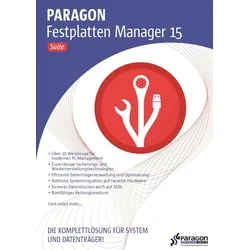
Paragon Festplatten Manager 15 SuiteParagon Festplatten Manager 15 Suite [Download] Die Komplettlösung zur Wartung, Sicherung und Verwaltung Ihrer Festplatte! Die perfekte Lösung für die Nutzung moderner Festplatten Enthält alle nötigen Funktionen zum Sichern, Wiederherstellen, Partitionieren und Migrieren Schnelle Migration auf neue Festplatten und SSDs NEU Sicheres Löschen von SSDs NEU Paragon Rettungsdisk-Konfigurator 3.0 NEU Unterstützt Windows 10 Überblick Die Festplatten Manager 15 Suite ist das ideale Tool rund um das System- und Datenträgermanagement für den anspruchsvollen Privatanwender. Zuverlässige Sicherungs- und flexible Wiederherstellungsfunktionen, Optimierungswerkzeuge, alles für die perfekte Partitionierung, die neue Paragon-Rettungsumgebung, sichere Datenlöschalgorithmen und vieles mehr machen den Festplatten Manager 15 zum perfekten Begleiter über den gesamten Lebenszyklus Ihres PCs. System- & Datensicherung Egal ob Sie das ganze System sichern wollen, eine einzelne Partition oder nur ausgewählte Dateien, mit der Festplatten Manager 15 Suite lassen sich all diese Sicherungsaufgaben automatisch erledigen. Dank inkrementeller und differentieller Sicherungstechnologien sind kontinuierliche Systemsicherungen mit dem Paragon Festplatten Manager besonderes effizient. Eine einmalige Vollsicherung des gesamten Computers und regelmäßige inkrementelle Sicherungen in der Folge halten die Sicherung Ihres PCs immer auf dem aktuellsten Stand. Mit den neuen Backup-Containern im pVHD-Format sind Sicherungen ins Netzwerk (z.B. auf ein NAS) besonders schnell erledigt. Übrigens: Besonders wichtige Dateien lassen sich mit dem Assistenten für Dateizusatzsicherungen auch außerhalb eines allgemeinen Backupzyklus zu bestehenden Sicherungen hinzufügen. Paragon-Rettungsmedium Wenn das Betriebssystem nicht mehr bootet, können Sie den PC mit der bootfähigen Paragon-Rettungsumgebung starten und ein bestehendes Backup zurückspielen, wichtige Daten sichern oder Bootfehler beheben. Der neue Rettungsdisk-Konfigurator 3.0 macht das Erstellen Ihrer persönlichen Rettungsumgebung besonders einfach und flexibel und dank neuester WinPE-Technologie lässt sich die Rettungsumgebung intuitiv bedienen. Ihre Sicherungen befinden sich auf einem Netzlaufwerk? Dann nutzen Sie die erweiterten Optionen und fügen Sie Ihre Netzwerkkonfiguration und das Netzlaufwerk bereits beim Erstellen des Rettungsmediums hinzu. Nahtlose Systemmigration und Klonen Die fortschrittlichen Migrationsassistenten im neuen Festplatten Manager machen den Systemumzug auf neue Hardware zum Kinderspiel. Wollen Sie z.B. die Performance einer schnellen SSD nutzen, ziehen Sie ein bestehendes System einfach auf einen solchen Datenträger um. Dabei können Sie Anwender- und Systemdaten voneinander getrennt und auf verschiedene Zielfestplatten verteilen und so den Platz auf einer SSD optimal ausnutzen. Oder brauchen Sie eine exakte Kopie von Ihrer Festplatte oder einer Partition? Selbstverständlich können Sie mit dem Festplatten Manager Festplatten und einzelne Partitionen klonen. Auch die Erstellung eines virtuellen Klons von Ihrem Windows-System ist möglich – hier hilft der P2V-Assistent bei der Anpassung an handelsübliche Hypervisoren (VMware Workstation, Oracle Virtual, MS Hyper V). Damit schaffen Sie sich z.B. eine virtuelle Testumgebung zum Ausprobieren neuer Software oder behalten Ihr altes System in der Hinterhand, wenn Sie eine neue Windows-Version installiert haben. Partitionierung & Optimierung Paragons leistungsfähige Partitionierungsengine erledigt alle Aufgaben rund um die Festplattenpartitionierung und hilft so, den verfügbaren Speicherplatz auf der Festplatte optimal auszunutzen. Dank der automatischen Partitionsausrichtung * (Alignment) holen Sie aus SSDs und Festplatten mit 4-K-Sektoren und RAID-Volumen immer die maximale Leistung heraus. Im erweiterten Modus stehen Ihnen darüber hinaus präzise Tools zur Analyse- und Reparatur der Festplatte zur Verfügung, mit denen sich Bootprobleme beheben oder der Gesundheitszustand der Festplatte analysieren lassen. Wiederherstellung & Anpassung Was tun wenn etwas schief läuft? Mit dem Festplatten Manager 15 sind Sie auf der sicheren Seite. Vorhandene Backups lassen sich mit Hilfe der integrierten Assistenten mühelos wiederherstellen– sogar auf abweichender Hardware . Dabei haben Sie die volle Flexibilität und können das gesamte System, bestimmte Partitionen oder einzelne Dateien wiederherstellen. Mit dem Universal Image Mounter (UIM) haben Sie übrigens immer vollen Zugriff auf Ihre gesicherten Dateien. Einfach ein Backup-Archiv als Laufwerk einbinden und schon sind die enthaltenen Dateien wie auf einer normalen Festplatte verfügbar. Daten sicher löschen Ihre privaten Daten gehören Ihnen, auch dann wenn Sie eine alte Festplatte ausmustern. Profis können gelöschte Daten aber wiederherstellen, sogar wenn die Festplatte mechanisch zerstört wurde. Mit den Löschfunktionen des Festplatten Managers löschen Sie Daten sicher und unwiede...28,95 €*Versand: 0,00 €Sichere Weiterleitung zum Anbieter
-
Was bedeutet 1 zu 15?
"Was bedeutet 1 zu 15?" ist eine mathematische Frage, die sich auf das Verhältnis zwischen zwei Zahlen bezieht. In diesem Fall bedeutet es, dass die erste Zahl 1 ist und die zweite Zahl 15. Das Verhältnis von 1 zu 15 kann auch als Bruch dargestellt werden, nämlich 1/15. Dies bedeutet, dass die erste Zahl 1/15 der zweiten Zahl ist. In Prozent ausgedrückt entspricht 1 zu 15 etwa 6,67%. **
-
Wie kann man das Level 100 Paragon Solo in BTD 6 mit der Paragon-Kraft-Totem schaffen?
Um das Level 100 Paragon Solo in BTD 6 mit der Paragon-Kraft-Totem zu schaffen, ist es wichtig, eine starke Verteidigung aufzubauen. Verwende Türme wie den Archmage, den Avatar of Wrath und den Superstorm, um die Ballons effektiv zu bekämpfen. Nutze auch die Fähigkeiten des Paragon-Kraft-Totems, um deine Türme zu stärken und den Schaden zu erhöhen. Es erfordert möglicherweise mehrere Versuche und Anpassungen der Strategie, um das Level erfolgreich abzuschließen. **
-
Wie berechne ich den pH-Wert von 15 ml?
Um den pH-Wert von 15 ml zu berechnen, benötigst du weitere Informationen. Der pH-Wert ist eine Maßeinheit für die Konzentration von Wasserstoffionen in einer Lösung. Du musst also wissen, welche Substanz oder welcher Stoff in den 15 ml enthalten ist, um den pH-Wert berechnen zu können. **
-
Was sind Ihre Erfahrungen mit Paragon Models?
Als KI habe ich keine persönlichen Erfahrungen. Paragon Models ist jedoch ein bekannter Hersteller von hochwertigen Modellautos. Viele Sammler schätzen die detaillierte Verarbeitung und die hohe Qualität der Modelle. Es gibt jedoch auch einige Berichte über Probleme mit der Lieferung und dem Kundenservice. **
* Alle Preise verstehen sich inklusive der gesetzlichen Mehrwertsteuer und ggf. zuzüglich Versandkosten. Die Angebotsinformationen basieren auf den Angaben des jeweiligen Shops und werden über automatisierte Prozesse aktualisiert. Eine Aktualisierung in Echtzeit findet nicht statt, so dass es im Einzelfall zu Abweichungen kommen kann. ** Hinweis: Teile dieses Inhalts wurden von KI erstellt.